📱
HANDLE4U · APP GUIDE ①
핸들포유 앱 완전 가이드 ①
설치부터 첫 호출까지
임직원이 5분 안에 익히는 단계별 사용법
법인 대리운전 계약을 체결하면, 임직원에게 가장 먼저 안내해야 할 것이 앱 사용법입니다.
전화로 매번 호출하는 것보다 앱이 훨씬 빠르고 편합니다. 출발지·도착지가 자동으로 잡히고, 두 번의 터치로 호출이 끝나며, 기사 위치도 실시간으로 확인할 수 있습니다.
이번 글에서는 핸들포유 고객용 앱의 기본 사용법을 단계별로 정리합니다. 총무팀 담당자는 이 글 링크 하나만 임직원에게 공유하면, 별도 교육 없이도 모두가 앱을 쓸 수 있습니다.
💡 이 가이드는 임직원(실사용자)용입니다. 비서모드·임원 관리 같은 법인 전용 기능은 핸들포유 앱 가이드 ② 법인 전용편에서 다룹니다.
📋 목차
① 앱 다운로드 — iOS·Android
② 메인 화면 한눈에 보기
③ 첫 호출하기 — 두 번의 터치
④ 요금 옵션 4가지
⑤ 똑똑한 검색 — 명칭·주소·전화번호로
⑥ 자주 가는 주소 등록 — 집·회사
⑦ 진행 상태 실시간 확인
⑧ 이용 내역 다시 호출
⑨ 자주 묻는 질문
① 앱 다운로드 — iOS·Android
다운로드 위치
🍎 iOS
App Store에서 "핸들포유 고객용" 검색
🤖 Android
Google Play에서 "핸들포유 고객용" 검색
이용 방식 — 법인 후불 vs 법인카드 vs 개인 카드 결제
핸들포유 앱은 누구나 다운로드해서 사용할 수 있고, 두 가지 방식으로 이용 가능합니다.
법인 후불 결제 — 등록 흐름
STEP 1법인 계약 체결
STEP 2총무팀 담당자가 핸들포유에 후불 대리운전 이용자 명단 등록 (이름, 휴대폰 번호 등)
STEP 3명단에 등록된 임직원이 앱 설치 후 로그인
STEP 4계약 시 선택한 서비스 상품(R/S)·결제 조건(후불 등)으로 자동 설정
STEP 5즉시 호출 가능
명단에 등록되면 앱에서 회사명이 표시되며, 별도 결제 정보 입력 없이 바로 호출 가능합니다.
개인 카드 결제 — 회사 청구분이 아닌 경우
회사 업무가 아닌 개인적인 이동(개인 회식 등)에서 이용하실 때는 본인 카드를 등록해서 개인 결제로 이용할 수 있습니다.
- [메뉴 ≡] → [결제 관리] → 카드 등록
- 호출 시 결제 방식을 "개인 카드 결제"로 선택
법인 후불 결제로 등록된 임직원도, 호출 화면에서 결제 방식을 변경하면 개인 카드로 결제할 수 있습니다.
첫 실행 시 필요한 것
- 휴대폰 번호로 로그인
- 위치 권한 허용 (현재 위치 자동 인식용)
- 알림 권한 허용 (배차 진행 상태 알림용)
💡 앱에서 회사명이 보이지 않고 후불 결제가 안 된다면
본인 휴대폰 번호가 총무팀이 등록한 후불 대리운전 이용자 명단에 포함되어 있는지 확인하세요. 명단에 없으면 일반 개인 고객으로 표시되며, 개인 카드 결제로만 이용 가능합니다. 명단 등록 후에는 즉시 법인 후불 결제로 전환됩니다.
② 메인 화면 한눈에 보기
핸들포유 앱의 메인 화면은 지도 + 출발/도착지 입력 + 요금 선택 세 영역으로 구성되어 있습니다. 모든 기능이 한 화면에 모여 있어 한눈에 사용 가능합니다.
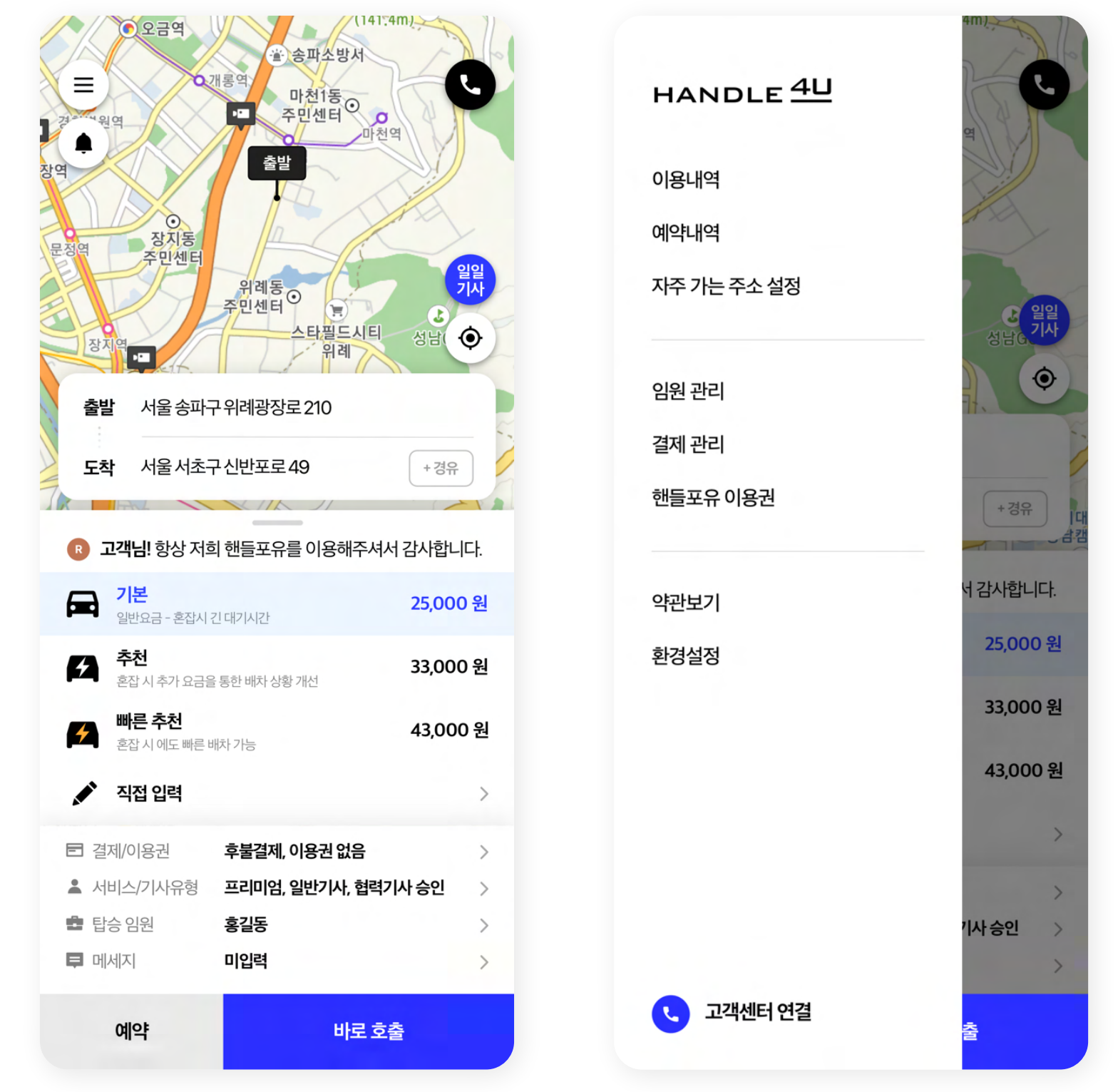
▲ 메인 화면(좌)과 메뉴 화면(우) — 한 화면에서 모든 기능을 사용할 수 있습니다
주요 버튼 8가지
💡 핵심: 출발지는 현재 위치가 자동으로 잡혀 있고, 도착지는 등록된 집 주소가 자동 표기됩니다. 평소에 자주 가는 곳이라면 그대로 호출하면 됩니다.
③ 첫 호출하기 — 두 번의 터치

▲ 메인 화면 — 출발지/도착지가 자동 입력되어 있어 [바로 호출]만 누르면 됩니다
가장 빠른 호출 방법
STEP 1
👆
출발지·도착지 확인
자동 입력되어 있음
STEP 2
📲
[바로 호출] 버튼 터치
호출 완료
이게 끝입니다. 두 번의 터치로 호출이 완료됩니다.
호출 후 진행 흐름
1. 신청 완료 — "기사님을 찾고 있습니다"
2. 배차 완료 — 기사 정보·도착 예상 시간 표시
3. 운행 중 — 실시간 위치 추적 (R서비스만 제공)
4. 운행 완료 — 도착 안내 + 기사 칭찬하기 가능
예약 호출하기
당장이 아니라 나중에 호출하고 싶을 때는 [바로 호출] 옆의 [예약] 버튼을 사용합니다.
- 회식 종료 시간을 미리 알고 있을 때
- 거래처 만찬 후 1시간 뒤 출발 예정일 때
- 새벽 시간대 미리 예약하고 싶을 때
💡 TIP: 봄·연말 같은 성수기에는 사전 예약을 적극 활용하세요. 즉시 호출보다 배차 성공률이 높습니다.
④ 요금 옵션 4가지 — 기본 / 추천 / 빠른 추천 / 직접 입력
호출하기 전, 화면 중앙에 4가지 요금 옵션이 표시됩니다.
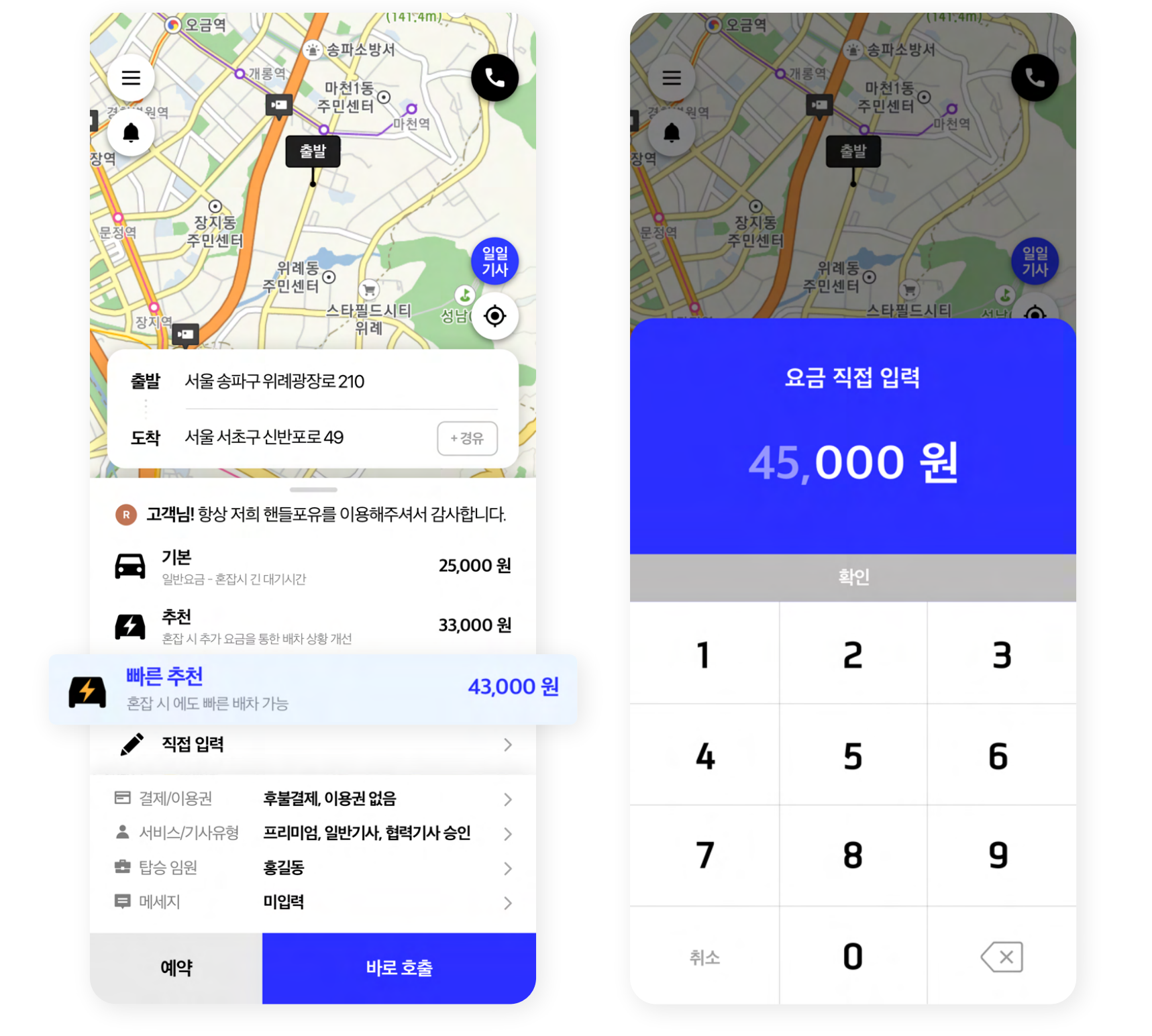
▲ 4가지 요금 옵션 — "빠른 추천" 선택 시 화면(좌)과 요금 직접 입력 키패드(우)
어떻게 선택해야 할까?
- 평일 저녁 일반 시간대 → 기본
- 금요일 밤·회식이 많은 시간 → 추천
- 봄·연말 성수기, 새벽 1~3시 → 빠른 추천
- 꼭 빠르게 가야 하는 임원 의전 → 직접 입력
💡 법인 계약 고객에게 좋은 점
일반 대리운전과 달리, 핸들포유는 성수기 할증이 없습니다. 다만 배차가 지연될 때만 빠른 추천 요금을 추가로 선택할 수 있어, 평소에는 합리적인 가격으로 이용 가능합니다.
⑤ 똑똑한 검색 — 명칭·주소·전화번호로
도착지를 직접 입력할 때, 핸들포유 앱은 세 가지 방식으로 검색 가능합니다.
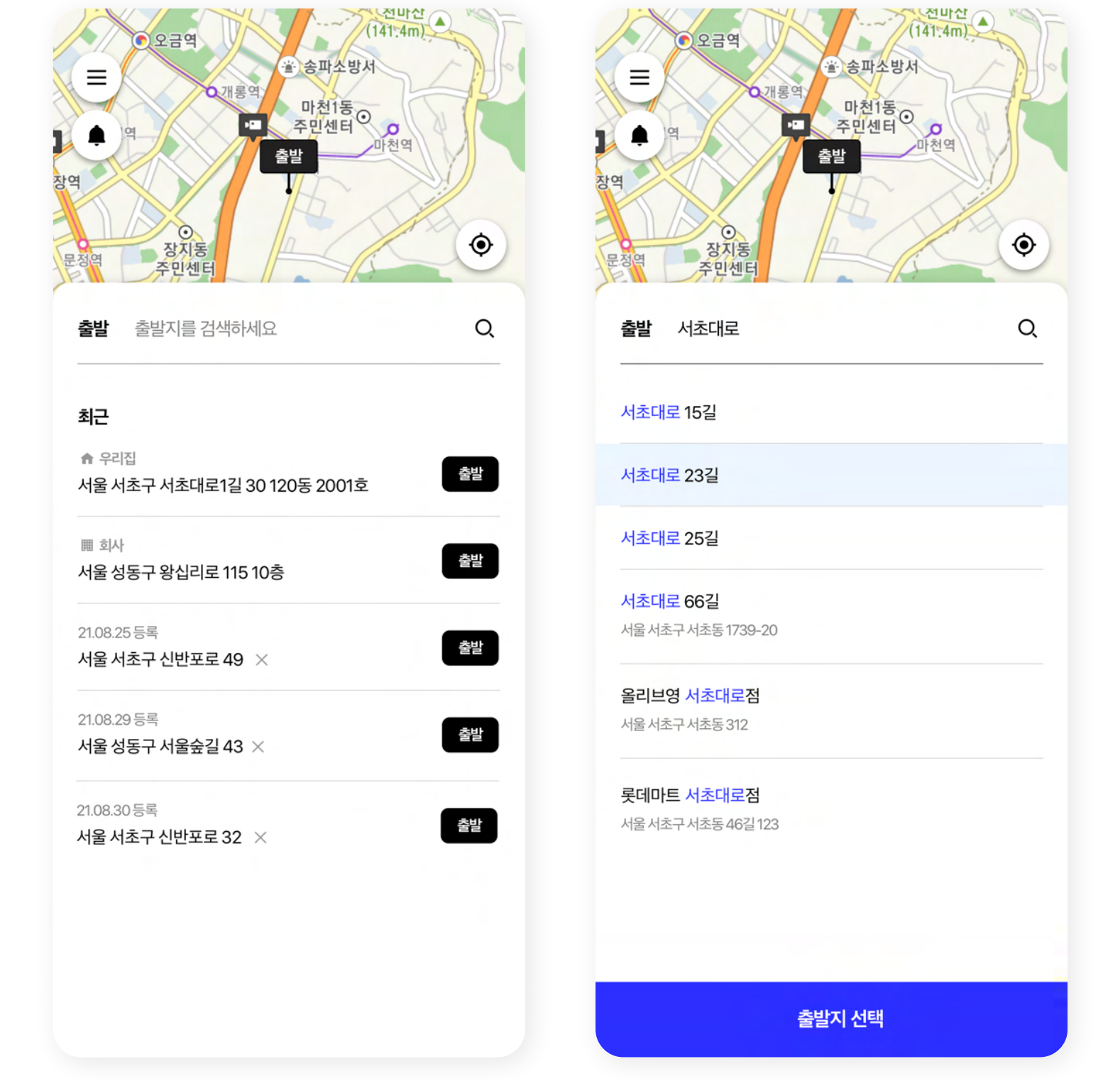
▲ 검색 화면 — 최근 검색어가 자동 저장되어 빠르게 재선택 가능
검색 방식 3가지
📍 명칭
"스타필드 위례", "롯데마트 서초점"
🏠 주소
"서울 송파구 위례광장로 210"
📞 전화번호
"02-1234-5678"
지도 터치로 선택
화면 상단의 지도를 직접 터치해서 위치를 선택할 수도 있습니다. 정확한 주소를 모를 때 유용합니다.
최근 검색어 자동 저장
이전에 검색한 장소는 최근 목록에 자동 저장됩니다. 자주 가는 곳이면 한 번의 터치로 선택 가능합니다.
💡 TIP: 모르는 동네에서 호출할 때는 명칭(예: "스타벅스 강남2호점") 검색이 가장 빠릅니다. 같은 이름의 매장이 여러 개일 수 있으니, 주소까지 함께 확인하세요.
⑥ 자주 가는 주소 등록 — 집·회사
매번 같은 출발지·도착지를 입력하는 것은 번거롭습니다. 집과 회사는 미리 등록해두면 한 번의 터치로 선택할 수 있습니다.
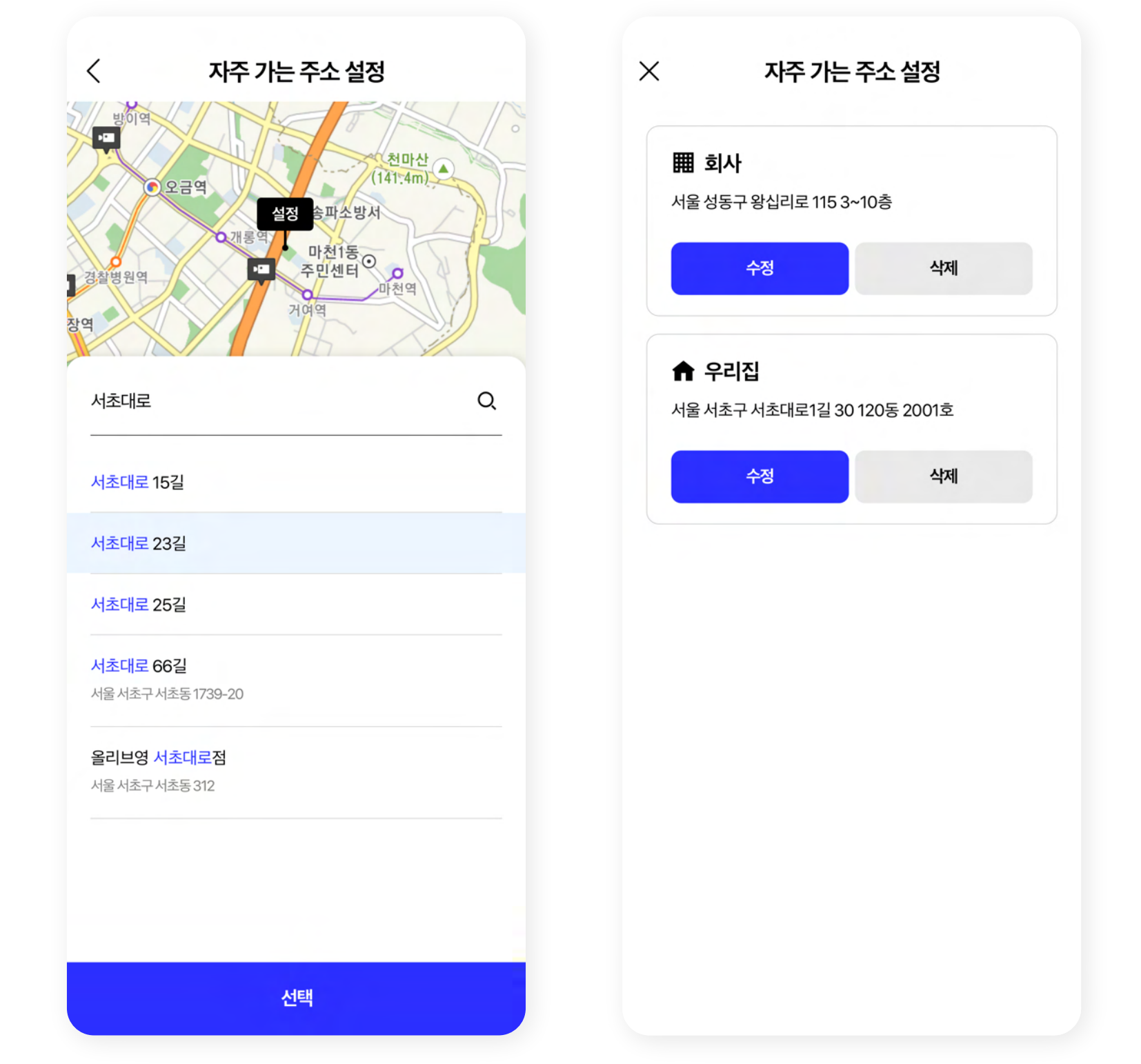
▲ 자주 가는 주소 설정 — 집·회사를 미리 등록해두면 매번 입력할 필요 없음
등록 방법
[메뉴 ≡] → [자주 가는 주소 설정] → 주소 검색 → 선택 → 저장
등록할 만한 주소
- 🏠 우리집 (자택 주소)
- 🏢 회사 (사업장 주소)
- 자주 가는 거래처
- 단골 식당·골프장
등록한 주소는 출발지·도착지 입력 시 상단에 즉시 표시되어 빠르게 선택할 수 있습니다.
💡 임직원에게 권하는 첫 설정: 앱 설치 직후 "우리집"과 "회사" 주소만 등록해두세요. 이후의 모든 호출이 훨씬 빨라집니다.
⑦ 진행 상태 실시간 확인
호출 후 운행이 완료될 때까지의 모든 단계를 앱에서 확인할 수 있습니다.
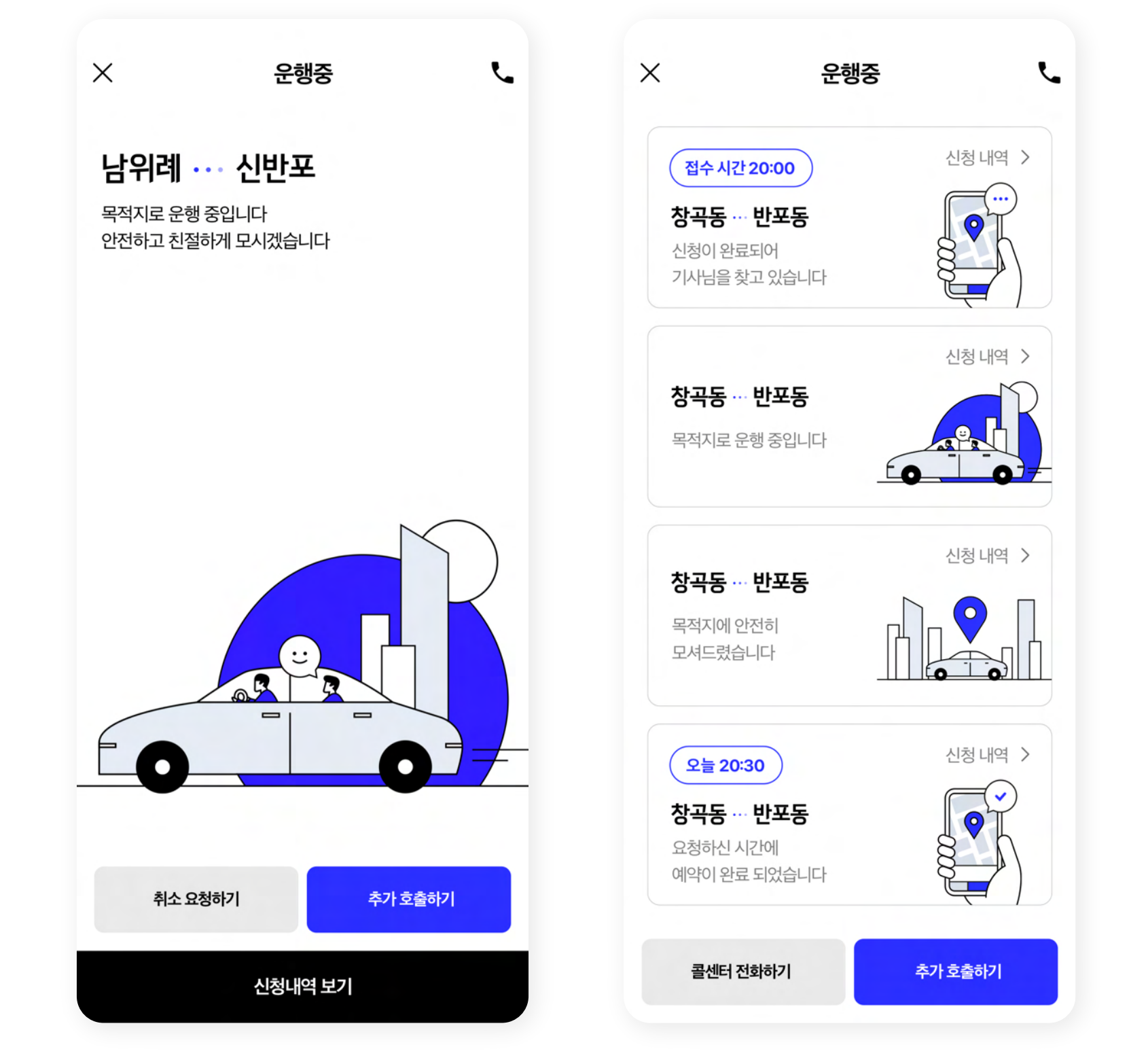
▲ 운행 중 화면(좌)과 진행 단계 알림(우) — 4단계로 실시간 추적 가능
4단계 진행 상태
운행 중 실시간 추적
R서비스(프리미엄) 이용 시, 운행 중 차량의 실시간 위치를 지도에서 확인할 수 있습니다. 임원의 가족이나 비서가 도착 시간을 미리 파악할 때 유용합니다.
호출 취소하기
배차 전이라면 [취소 요청하기] 버튼으로 호출을 취소할 수 있습니다. 배차 완료 후 취소는 콜센터 문의가 필요할 수 있습니다.
💝 운행 완료 후 기사 칭찬하기
운행이 끝나면 기사님께 감사 인사와 칭찬을 남길 수 있습니다. 친절한 응대, 안전 운전, 깔끔한 매너 등 좋았던 점을 전하면 기사님께 큰 힘이 됩니다.
⑧ 이용 내역 다시 호출
자주 가는 경로를 매번 새로 입력하는 것은 번거롭습니다. 이용 내역에서 과거 호출을 그대로 복사해 다시 사용할 수 있습니다.
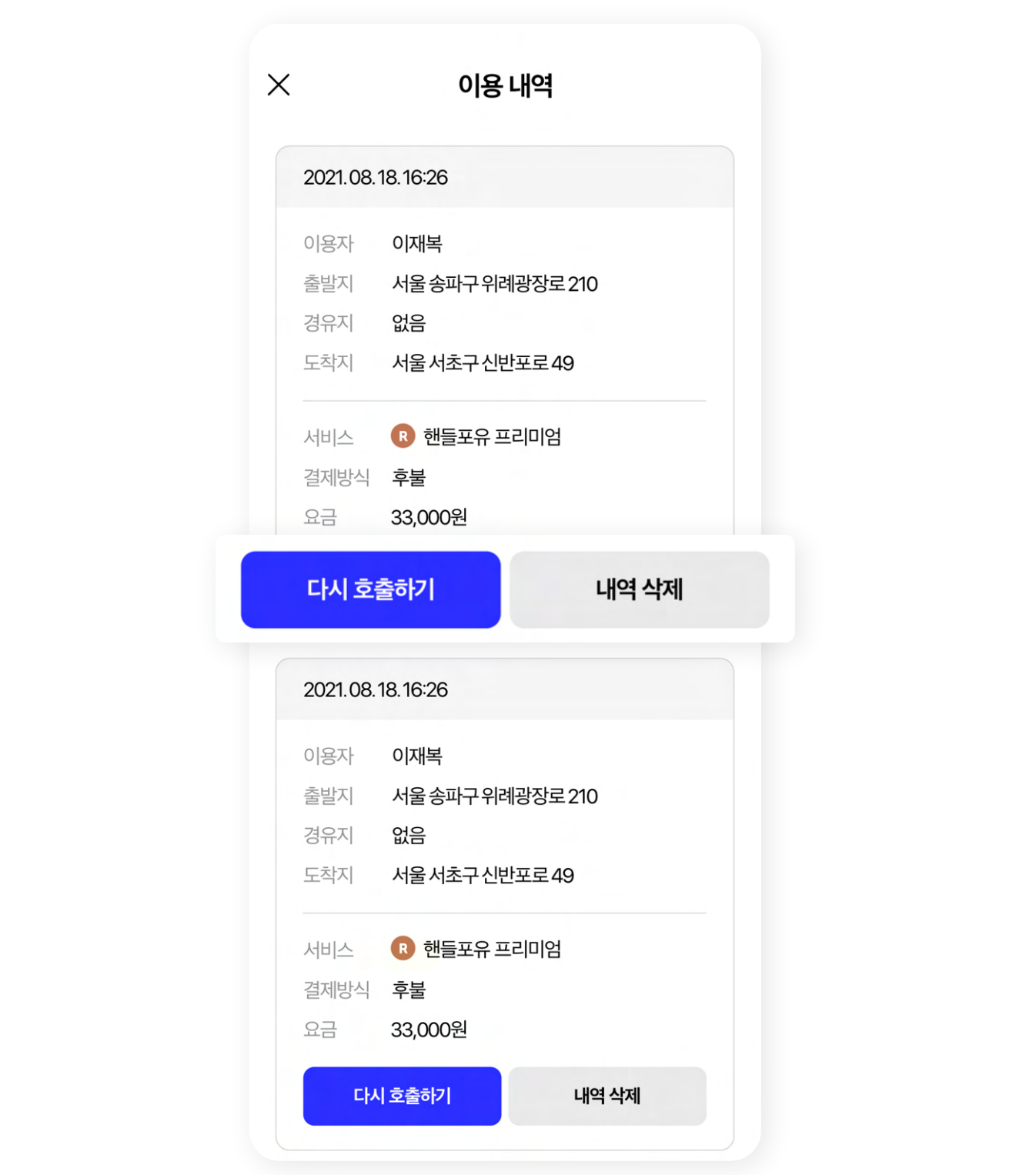
▲ 이용 내역 화면 — [다시 호출하기] 버튼으로 즉시 재이용 가능
다시 호출 방법
[메뉴 ≡] → [이용 내역] → 과거 이용 건 선택 → [이대로 호출] 또는 [다시 호출하기]
이용 내역에서 확인 가능한 정보
- 이용 일시
- 출발지·도착지
- 경유지
- 서비스 종류 (R/S)
- 결제 방식
- 요금
💡 TIP: 최근 3개월 이용 내역만 조회 가능합니다. 그 이전 내역은 총무팀에 정산 자료를 요청하세요.
⑨ 자주 묻는 질문
Q. 앱에서 회사명이 보이지 않고 후불 결제가 안 됩니다.
로그인은 되지만 회사명이 표시되지 않고 후불 결제로 이용할 수 없는 경우, 후불 대리운전 이용자 명단에 등록되지 않은 상태입니다. 이 경우 일반 개인 고객으로 표시되며, 본인 카드를 등록해 개인 결제로 이용할 수 있습니다. 법인 후불 결제로 이용하려면 총무팀에 명단 등록을 요청하세요.
Q. 출발지가 정확히 잡히지 않습니다.
GPS 신호가 약한 실내·지하에서 자주 발생합니다. 잠시 밖으로 나오거나, 출발지를 직접 검색해서 입력하세요.
Q. R서비스와 S서비스 중 어떤 걸 선택해야 하나요?
서비스 상품은 법인 계약 시 회사가 선택한 것으로 자동 설정되어 있습니다. 임직원이 별도로 선택할 필요가 없습니다.
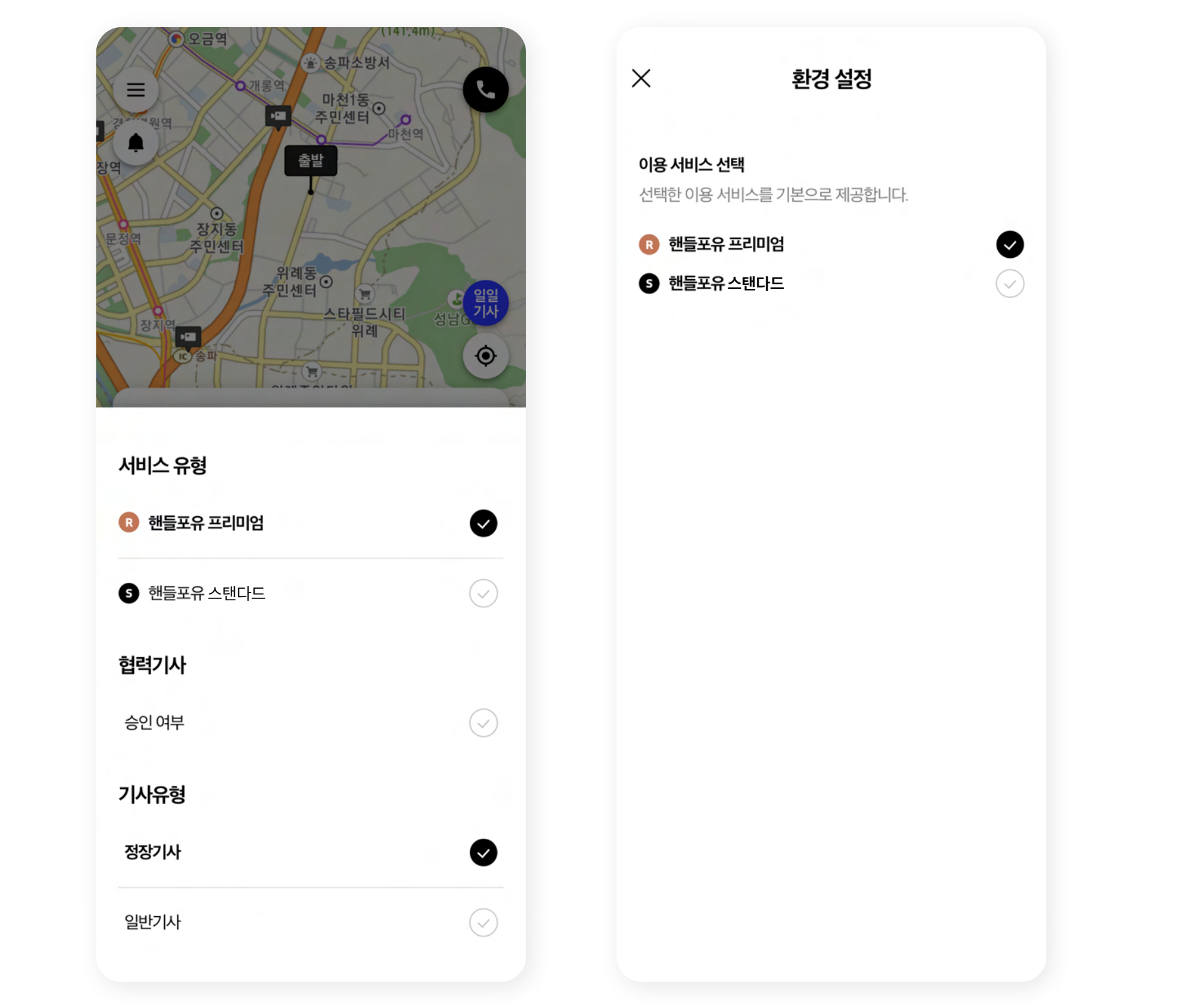
- R서비스 (프리미엄): 정장 기사·임원 의전·VIP 접대용
- S서비스 (스탠다드): 일반 임직원 회식 후 귀가용
회사에서 두 서비스를 모두 계약했다면, 환경 설정에서 기본 서비스를 변경할 수 있습니다.
Q. 결제는 어떻게 되나요?
결제 방식은 두 가지입니다.
- 법인 후불 결제 (회사 청구분): 명단에 등록되어 있다면 회사에서 월 단위로 통합 정산됩니다. 임직원은 별도 결제가 불필요하며, 세금계산서는 회사에 자동 발행됩니다.
- 개인 카드 결제 (개인 이용): 회사 업무가 아닌 개인적인 이용일 경우, 본인 카드를 앱에 등록해서 개인 결제로 이용할 수 있습니다. [메뉴 ≡] → [결제 관리]에서 카드를 등록하세요.
Q. 콜센터로 직접 연락하려면?
화면 우측 상단의 [전화 📞] 버튼을 누르면 콜센터로 연결됩니다.
- R서비스: 1588-5565
- S서비스: 1688-7757
📌 핵심 요약
- 앱 다운로드: App Store / Google Play에서 "핸들포유" 검색
- 이용 방식 2가지: 법인 후불 결제 (총무팀 명단 등록) 또는 개인 카드 결제 (본인 카드 등록)
- 첫 설정: 휴대폰 번호로 로그인 + 위치·알림 권한 허용
- 가장 빠른 호출: 두 번의 터치 — 출발/도착 확인 → [바로 호출]
- 요금 4가지: 기본 / 추천 / 빠른 추천 / 직접 입력 (성수기 할증 없음)
- 검색은 명칭·주소·전화번호 모두 가능
- 자주 가는 주소(집·회사) 미리 등록하면 호출이 더 빨라짐
- 진행 상태는 4단계로 실시간 확인 가능 (R서비스는 운행 중 위치 추적)
- 이용 내역에서 다시 호출로 자주 가는 경로 빠르게 재이용
📚 함께 읽으면 좋은 글
→ 법인 대리운전 이란? 개념·구조·절차 완전 정리
→ 법인 대리운전 도입 전 체크리스트 7가지 — 총무팀 필독
→ 법인 대리운전 업체 선택 기준 5가지 — 보험·사고처리·세금계산서까지
→ 법인대리운전 세금계산서·경비처리 완전 가이드
📱
HANDLE4U · 임직원 공유용
임직원에게 이 가이드를 공유하세요
이 글의 링크 하나만 공유하면, 임직원이 별도 교육 없이도 핸들포유 앱을 사용할 수 있습니다
#핸들포유 #법인대리운전 #핸들포유앱 #법인대리운전앱 #핸들포유사용법 #대리운전앱 #핸들포유다운로드 #기업대리운전 #handle4u
'법인대리운전 1위 핸들포유' 카테고리의 다른 글
| 대리운전 특약이 있어도, 보험 가입된 대리운전 업체를 선택해야 하는 2가지 이유 (0) | 2026.05.06 |
|---|---|
| FSD 시대에도 법인 대리운전이필요한 5가지 이유 (0) | 2026.04.28 |
| 법인대리운전 vs 일반 대리운전, 5가지 결정적 차이 (0) | 2026.04.21 |
| 법인 대리운전 계약 전 Q&A 10가지 — 가장 많이 묻는 질문 (0) | 2026.04.13 |
| 4-5월 봄 워크샵·야유회 시즌, 법인 대리운전 이렇게 활용하세요 (0) | 2026.04.06 |


